Ajuda

Passo a passo, sem rodeios

Dez respostas curtas para o que mais nos perguntam. Cada tópico tem os passos, o ecrã real e, quando existir, um vídeo de 60 segundos.

01 / 10

QR na mesa

Cada mesa tem o seu código. O cliente aponta a câmara, a ementa abre no browser sem instalar nada e o pedido chega já com o número da mesa.

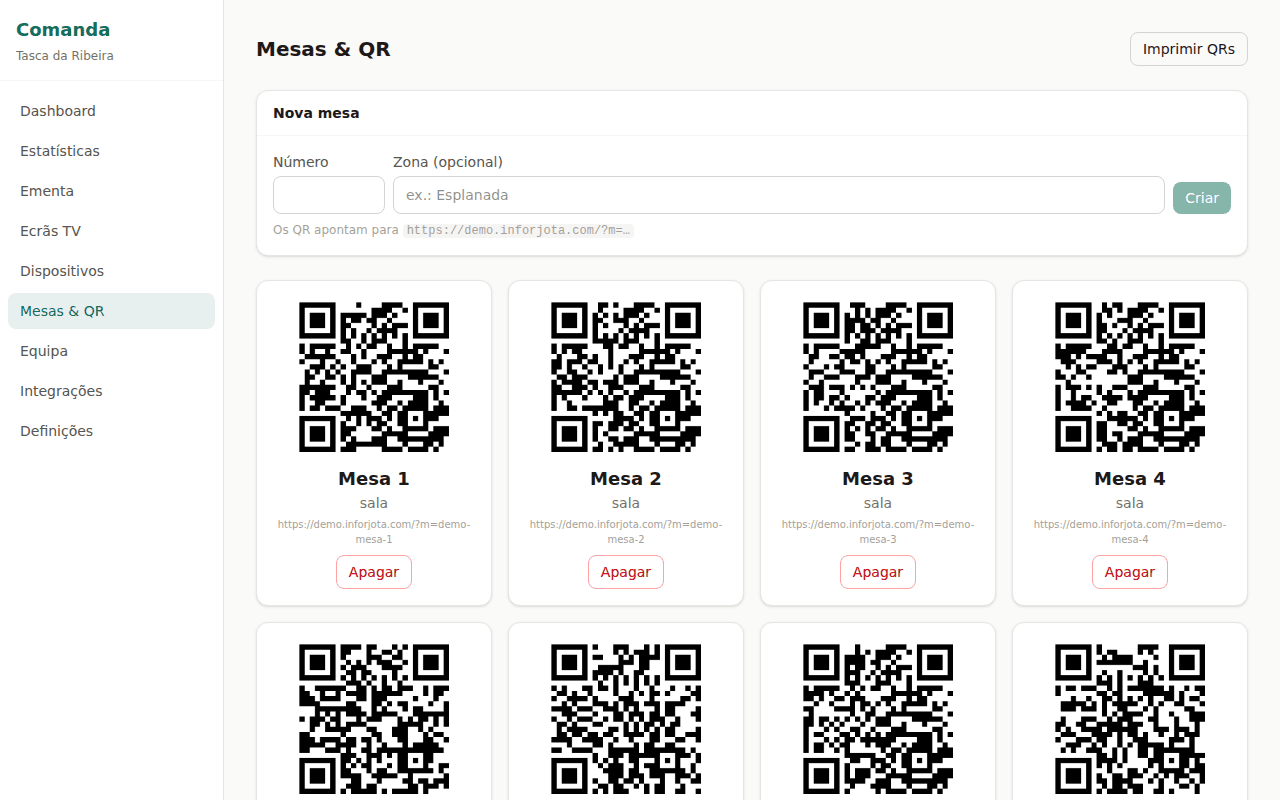
  1. No backoffice, em Mesas & QR, crie as mesas (ex.: Mesa 1, Esplanada).
  2. Carregue em Imprimir QRs: sai uma folha com um código por mesa, pronta a recortar.
  3. Cole o código na mesa, plastificado ou num suporte de acrílico.
  4. Teste com o seu telemóvel: a câmara lê o código, a ementa abre e o pedido entra na mesa certa.
Ver nas funcionalidades · Abrir no backoffice

Ecrã Mesas & QR com a lista de mesas e o botão Imprimir QRs
Ecrã real do Pede & Paga
02 / 10

Pagar com MB WAY, Multibanco ou cartão

Os pagamentos passam pela Ifthenpay e caem na sua conta. O Pede & Paga não cobra comissão; paga só as taxas da Ifthenpay.

  1. Abra conta na Ifthenpay (ou use a que já tem) e peça as chaves de MB WAY, Multibanco e cartão.
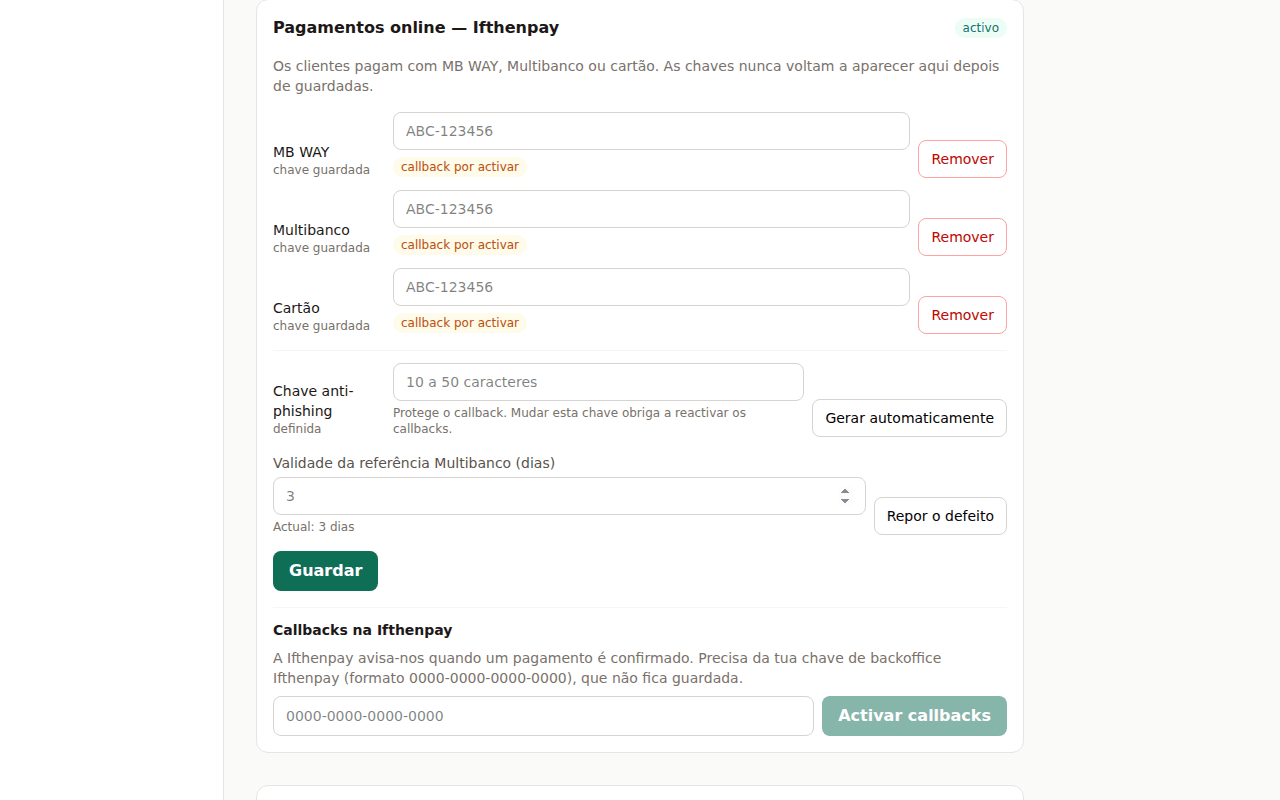
  2. Em Integrações → Pagamentos online, cole as chaves e guarde. Depois de guardadas deixam de aparecer — é de propósito.
  3. Carregue em Ativar callbacks com a chave de backoffice da Ifthenpay: é assim que o Pede & Paga sabe que o dinheiro entrou.
  4. No telemóvel do cliente aparece o meio escolhido: pedido MB WAY para aprovar na app, entidade e referência Multibanco, ou a página segura do cartão. O pedido passa a «pago» sozinho.

Ver nas funcionalidades · Abrir no backoffice

Ecrã do cliente a escolher entre MB WAY, Multibanco e cartão
Ecrã real do Pede & Paga
03 / 10

Ecrã de cozinha

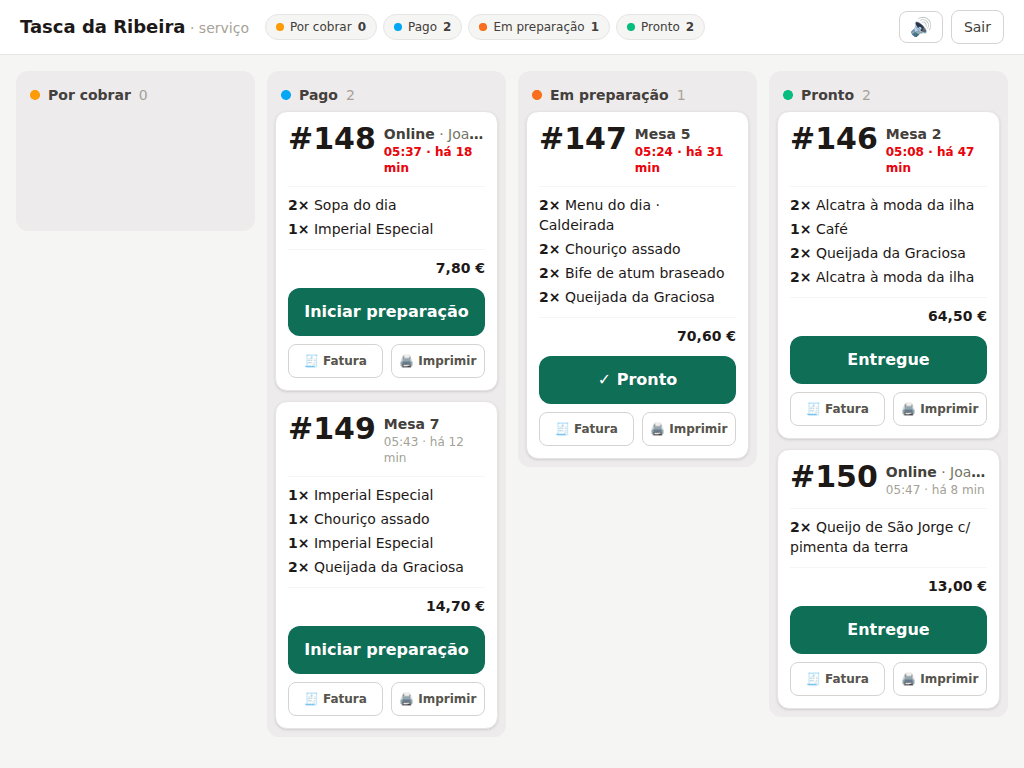
Os pedidos entram por ordem, com as opções e os «sem» bem visíveis. Serve numa TV, num tablet ou num monitor antigo.

  1. Em Ecrãs, crie um ecrã do tipo KDS (cozinha).
  2. Copie o link do ecrã e abra-o no browser do aparelho da cozinha. Em alternativa, registe o aparelho em Dispositivos e introduza nele o código de 6 dígitos.
  3. Os pedidos novos aparecem sozinhos, sem tocar em nada. Se a rede falhar, o ecrã mantém o que estava em vez de ficar em branco.
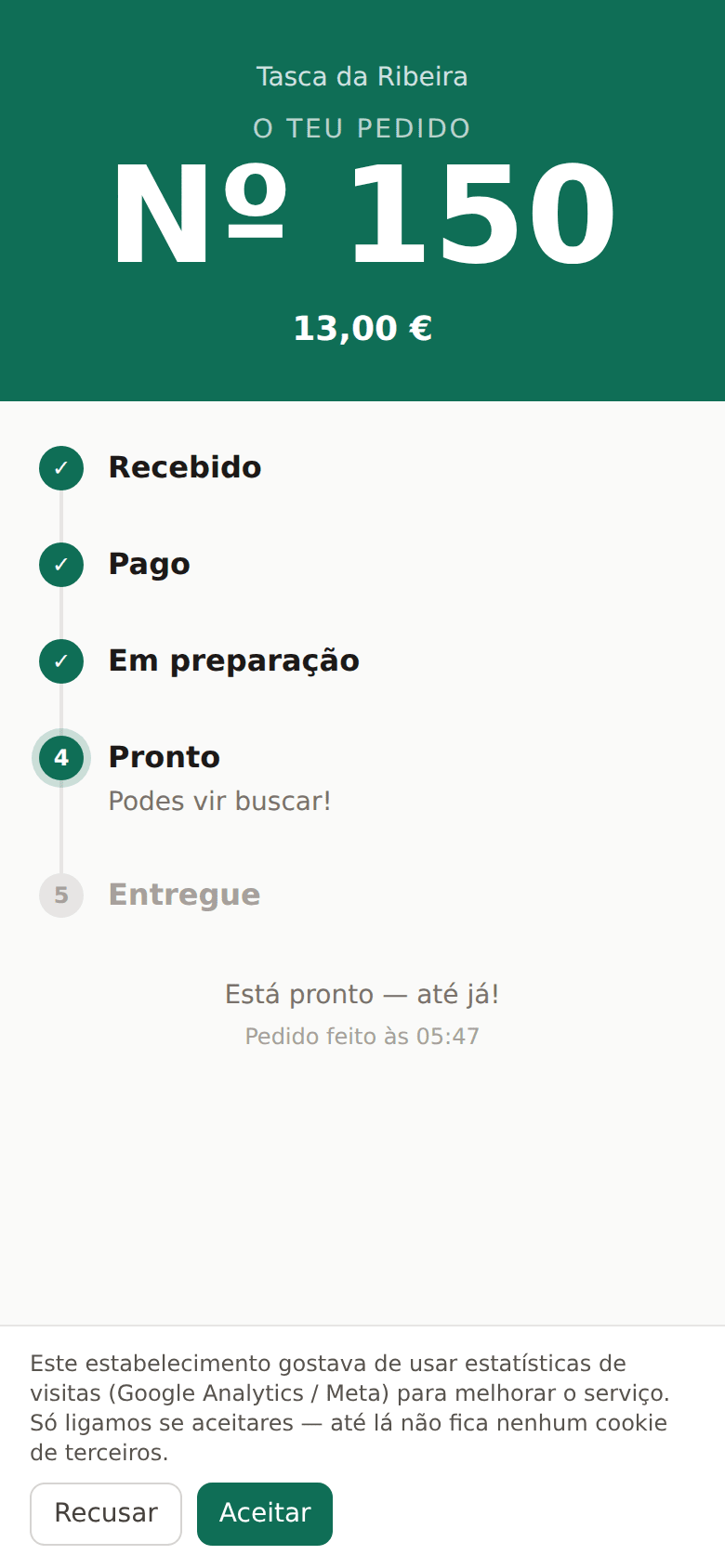
  4. Quem está ao serviço marca «em preparação» e «pronto» no quadro de serviço, no telemóvel ou no tablet. Ao ficar pronto, o cliente recebe aviso por WhatsApp ou e-mail.

Ver nas funcionalidades · Abrir no backoffice

Ecrã de cozinha com os pedidos em curso
Ecrã real do Pede & Paga
04 / 10

Stock: esgotar e repor

Acabou o peixe? Desligue-o e desaparece da ementa do cliente nesse instante. Os pratos do dia têm hora de fim.

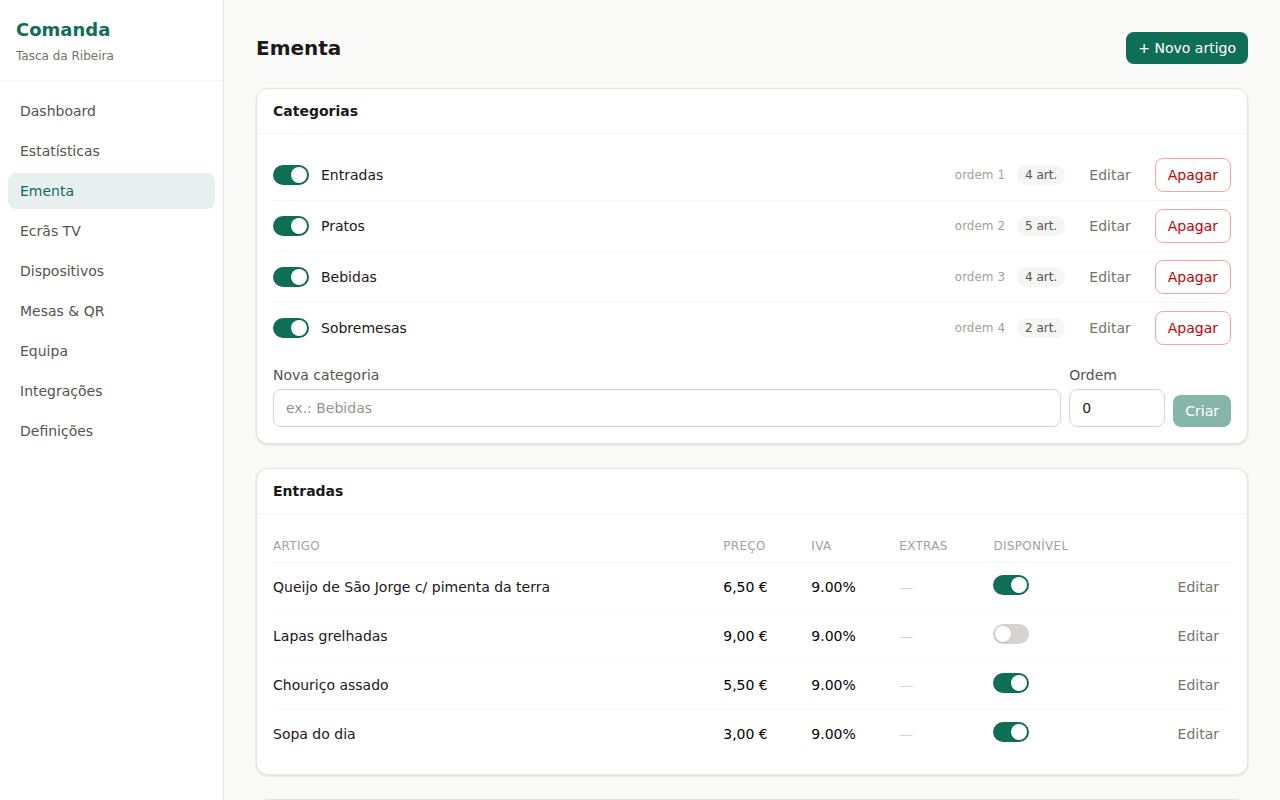
  1. Em Ementa, abra o artigo e desligue Disponível. Sai da ementa de imediato; quem já tinha a página aberta também deixa de o conseguir pedir.
  2. Para o prato do dia, preencha Disponível até com a hora: quando passa, esconde-se sozinho.
  3. Voltou a haver? Ligue Disponível outra vez. Não é preciso avisar ninguém.

Ver nas funcionalidades · Abrir no backoffice

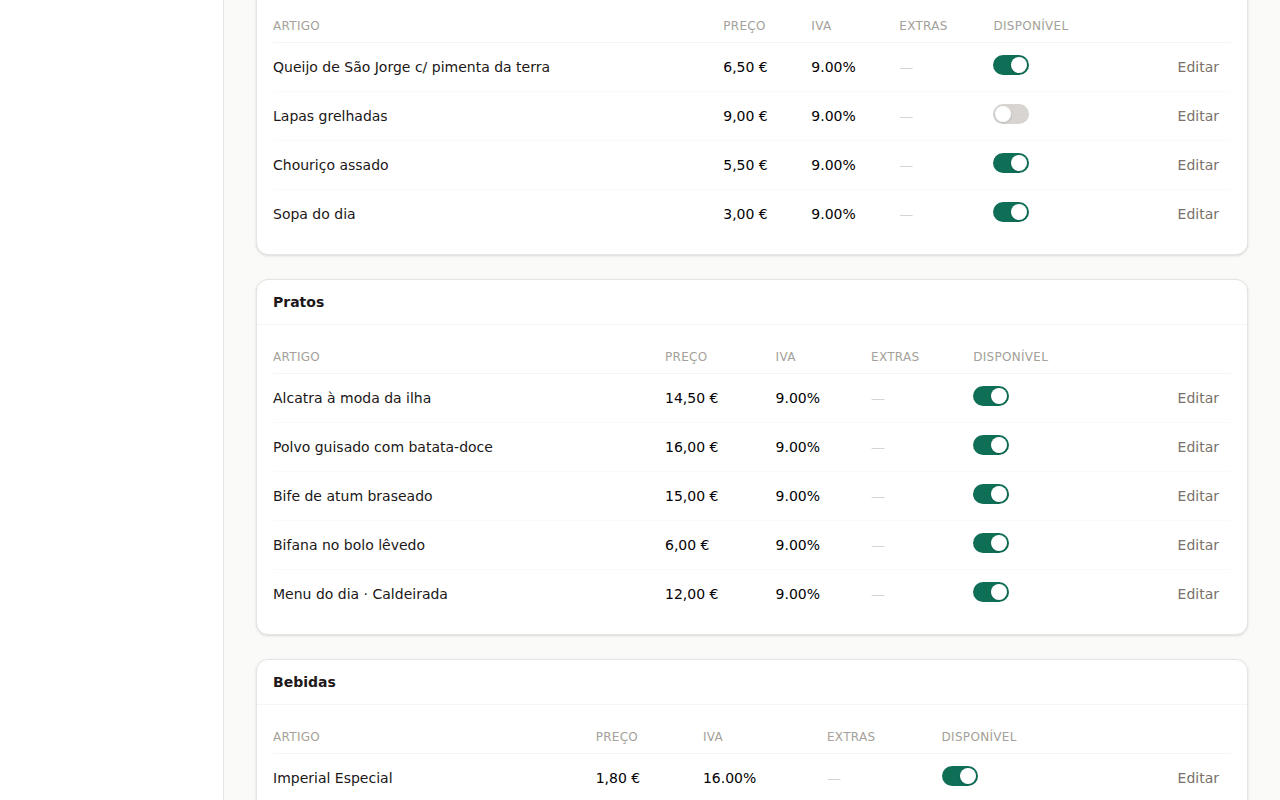
Artigo da ementa com o interruptor Disponível e o campo Disponível até
Ecrã real do Pede & Paga
05 / 10

Talão na impressora térmica

Impressora de 80 mm ligada à rede da loja. Cada pedido novo sai num talão de cozinha sem ninguém carregar em nada.

  1. Ligue a impressora à rede da loja (cabo ou Wi-Fi) e anote o endereço IP que ela mostra.
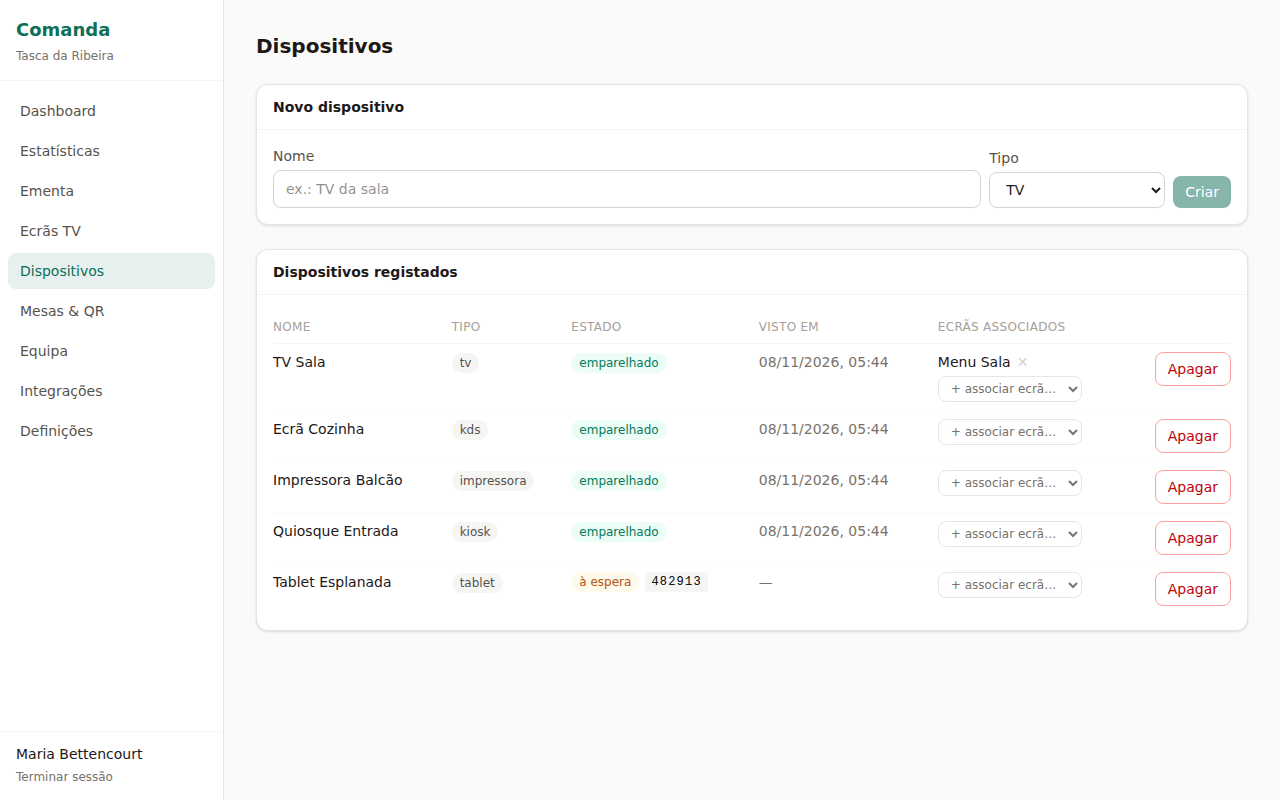
  2. Em Dispositivos, crie um dispositivo do tipo Impressora: recebe um código de 6 dígitos.
  3. No computador que fica na loja, corra a ponte de impressão com esse código e o IP da impressora. Enviamos-lhe o ficheiro e ajudamos na primeira instalação.
  4. Faça um pedido de teste: o talão sai com a mesa, a hora e os artigos.

Ver nas funcionalidades · Abrir no backoffice

Ecrã Dispositivos com a impressora e o código de emparelhamento
Ecrã real do Pede & Paga
06 / 10

Quiosque à entrada

Um tablet em ecrã inteiro para quem prefere pedir sozinho e pagar no telemóvel. Usa a mesma ementa das mesas.

  1. Em Mesas & QR, crie uma mesa chamada «Balcão» ou «Quiosque»: é a ela que ficam ligados os pedidos do tablet.
  2. No tablet, abra o link dessa mesa (está por baixo do QR) e ponha o browser em ecrã inteiro — Android: Chrome → «Adicionar ao ecrã principal»; iPad: Safari → «Adicionar ao ecrã principal», ou Acesso Guiado para o bloquear.
  3. Fixe o tablet num suporte com o carregador ligado. Os pedidos chegam ao ecrã de cozinha e ao talão como os das mesas.

Ver nas funcionalidades · Abrir no backoffice

Ementa do cliente em ecrã inteiro num tablet
Ecrã real do Pede & Paga
07 / 10

Ementa na TV

Uma TV com Wi-Fi mostra a ementa, as promoções e a fila de pedidos prontos. Mudou um preço? A TV muda sozinha.

  1. Em Ecrãs, crie um ecrã TV (montra) e escolha o modelo (lista clássica, grelha com fotos, poster de ecrã inteiro…). Para a fila de pedidos prontos, crie um ecrã Fila de espera.
  2. Na TV, abra o browser com o link do ecrã. Com uma box Android ou Fire TV, registe-a em Dispositivos e introduza o código de 6 dígitos.
  3. A ementa actualiza-se de minuto a minuto e a fila de 5 em 5 segundos. Se a rede falhar, a TV mantém o último conteúdo.

Ver nas funcionalidades · Abrir no backoffice

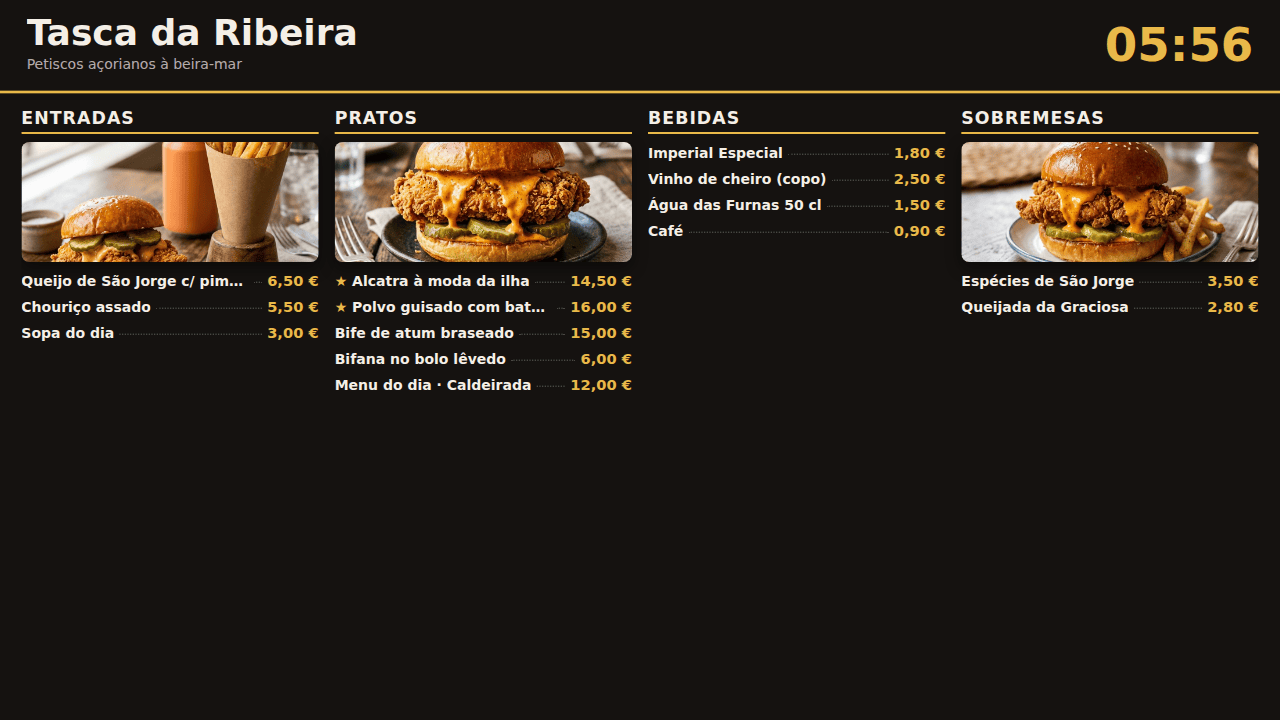
Ementa em modo TV com fotos e preços
Ecrã real do Pede & Paga
08 / 10

Fotos dos pratos

Sem fotógrafo? Geramos fotografias apetitosas dos seus pratos e colocamo-las na ementa por si.

  1. Envie-nos pelo WhatsApp a lista dos pratos: nome, ingredientes principais e, se tiver, uma foto tirada com o telemóvel.
  2. Geramos as imagens e carregamo-las na sua ementa, já com o enquadramento certo para o telemóvel e para a TV.
  3. Não gostou de alguma? Diga qual e refazemos.

Ver nas funcionalidades · Abrir no backoffice

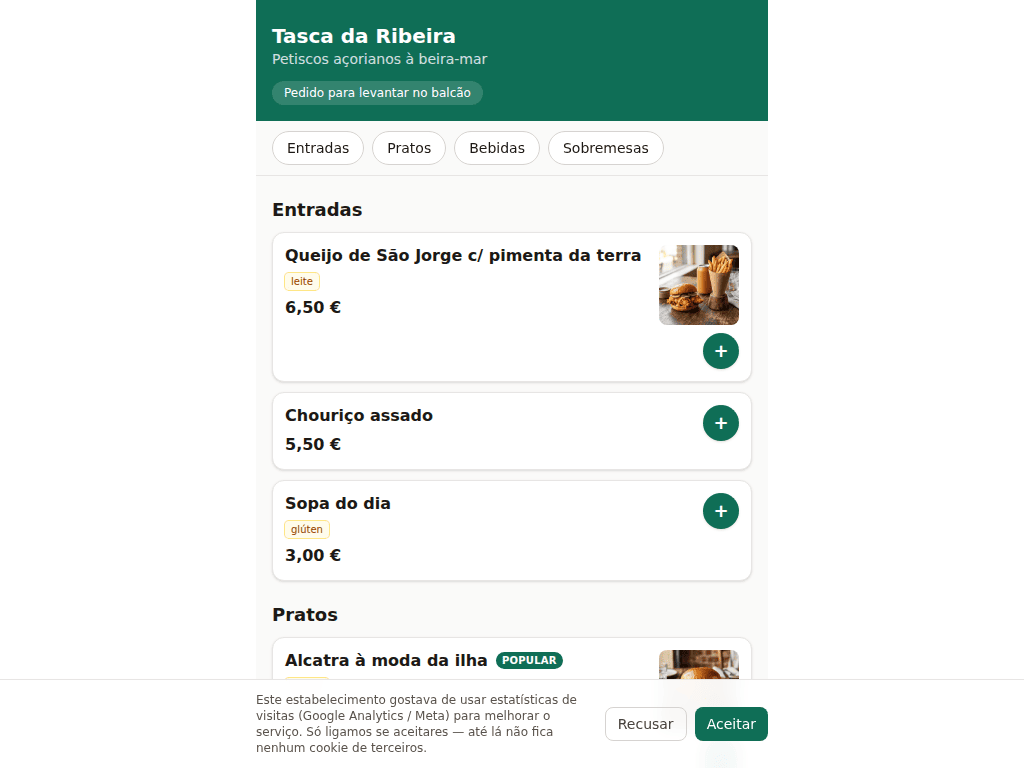
Ementa do cliente com fotografias dos pratos
Ecrã real do Pede & Paga
09 / 10

Fatura automática no Moloni

Cada pedido pago gera a fatura-recibo certificada no Moloni, com ou sem NIF. Se a ligação falhar, o pedido fica numa lista para faturar depois.

  1. No Moloni, em Programadores → Aplicações, crie uma aplicação e anote o client id e o client secret. Vai precisar também do utilizador e da palavra-passe do Moloni.
  2. Em Integrações → Moloni, preencha esses dados e escolha a empresa, a série de documentos, o cliente genérico («Consumidor final») e o método de pagamento.
  3. Faça um pedido pago de teste: a fatura aparece no Moloni em segundos.
  4. Falhou alguma? Em Faturas pendentes vê os pedidos por faturar e emite-os todos de uma vez, escolhendo o período.

Ver nas funcionalidades · Abrir no backoffice

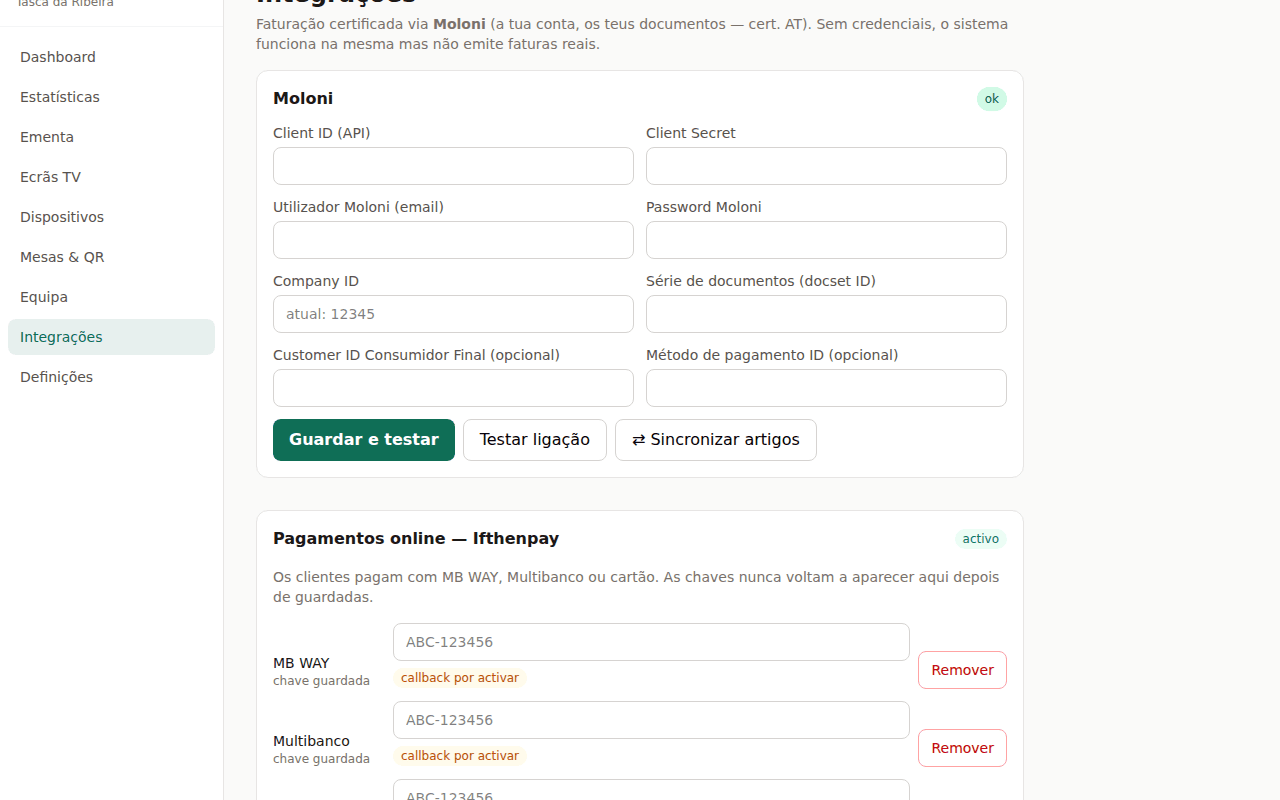
Integração Moloni no backoffice com a lista de faturas pendentes
Ecrã real do Pede & Paga
10 / 10

Cartão de cliente no telemóvel

Carimbos ligados ao número de telemóvel: sem cartão de papel, sem prazo e sem app para instalar.

  1. O cliente deixa o telemóvel ao pedir — o mesmo número que recebe o aviso de «pronto» e o pedido MB WAY. É isso que o identifica: sem registo, sem palavra-passe, sem app.
  2. Os carimbos configuram-se connosco: diga-nos a regra (por exemplo, 10 cafés e o 11.º é oferta) e activamos na sua loja.

Ver nas funcionalidades

Pedido do cliente com o número de telemóvel e o aviso de pronto
Ecrã real do Pede & Paga
Não encontrou?

Fale connosco

Respondemos no WhatsApp em horário de loja. Se preferir, marcamos uma demonstração de 20 minutos.

Escrever no WhatsApp Pedir demonstração